- 게임 원제
- Micro GT Racing
- 개발사
- breyman games
- 지원 기기
- PC·휴대폰·태블릿
- 카테고리
- 레이싱
- 사이트에서 제공하는 내용
- 지금 플레이
페이지를 열면 게임을 불러와요. 시작 메뉴와 게임 화면의 언어는 제작사 버전에 따라 달라요.
게임 소개
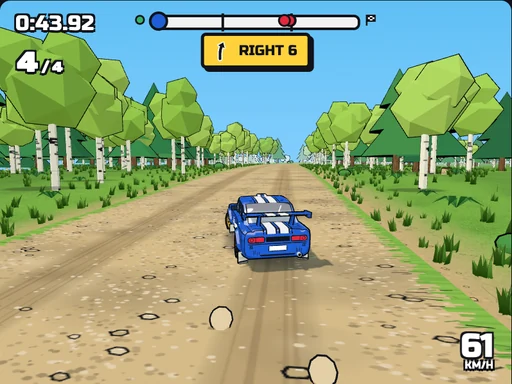
첫 경기는 사막에서 출발해요. 차가 몰려 앞이 가려지면 미니맵으로 다음 구간을 보세요. 가속은 자동이나 수동으로 고를 수 있어요. 배급사 안내에는 트랙 12개와 차량 강화, 차고에서 드래곤을 막는 매치 3 디펜스가 나와요.
실제 플레이 영상
마이크로 GT 레이싱의 첫 사막 경기
수동 출발과 자동 가속으로 다리에 도착한 장면
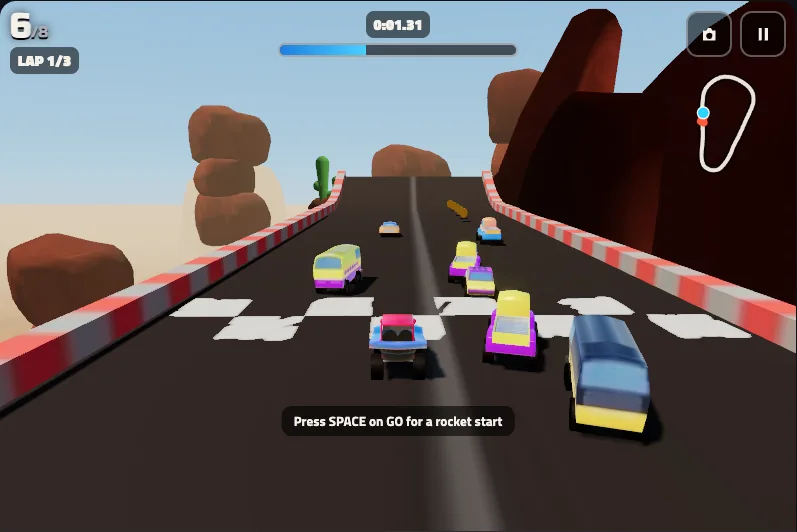
W를 눌러 출발했지만 앞에 차들이 남아 있어요. 방향을 바꿀 옆 공간부터 확보하세요.
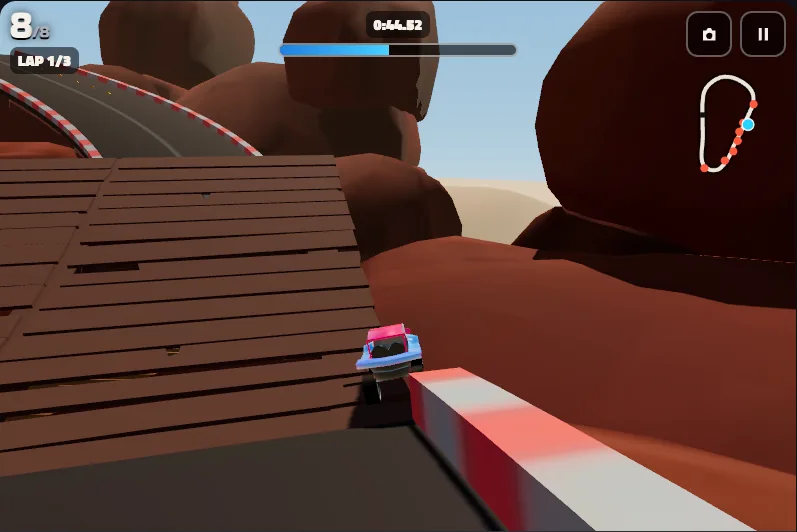
오른쪽 가드레일에 걸린 주행이에요. 다리에 오르기 전에 차를 맞춰 두면 방향을 고치기 쉬워요.
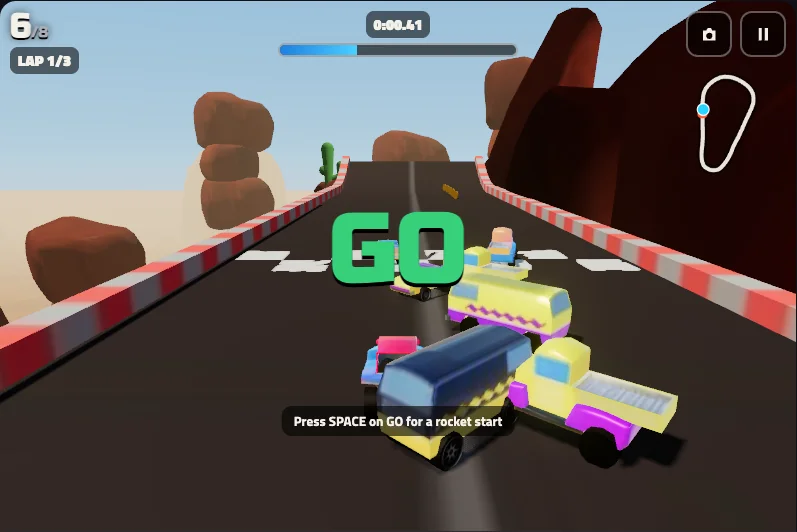
PLAY를 누르고 초록색 GO 기다리기
PLAY를 누르면 바로 경기로 들어가요. 왼쪽 위에는 순위와 랩 수, 오른쪽 위에는 미니맵이 있어요. 출발 직전에는 작은 안내가 뜹니다. GO가 보일 때 스페이스바를 눌러 로켓 스타트를 시도해 보세요.
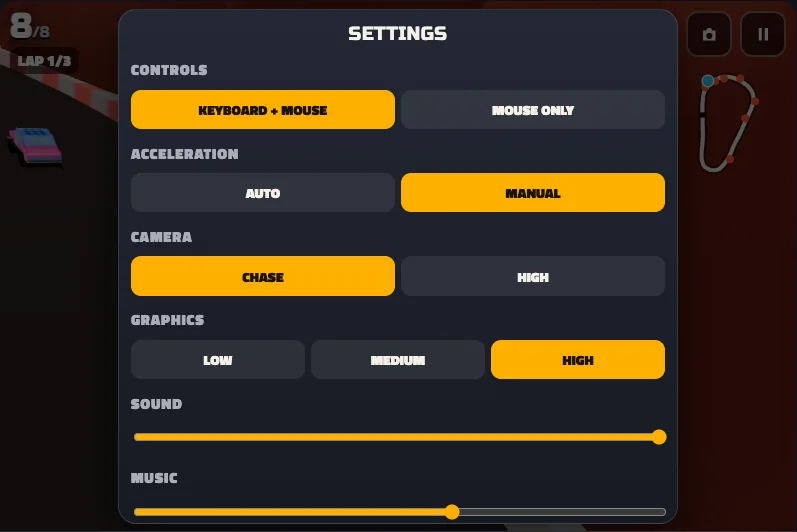
노란색으로 표시된 항목이 현재 설정입니다. 조작 방식과 가속 방식을 따로 고를 수 있어요. 속도를 직접 조절하려면 MANUAL 선택하기
첫 주행은 AUTO로 시작했어요. 카운트다운이 끝나자 차가 저절로 움직였어요. 오른쪽 위 일시 정지 버튼으로 SETTINGS를 열고 KEYBOARD + MOUSE와 MANUAL을 고르세요. DONE을 누르면 일시 정지 메뉴에서 경기를 다시 시작할 수 있어요.
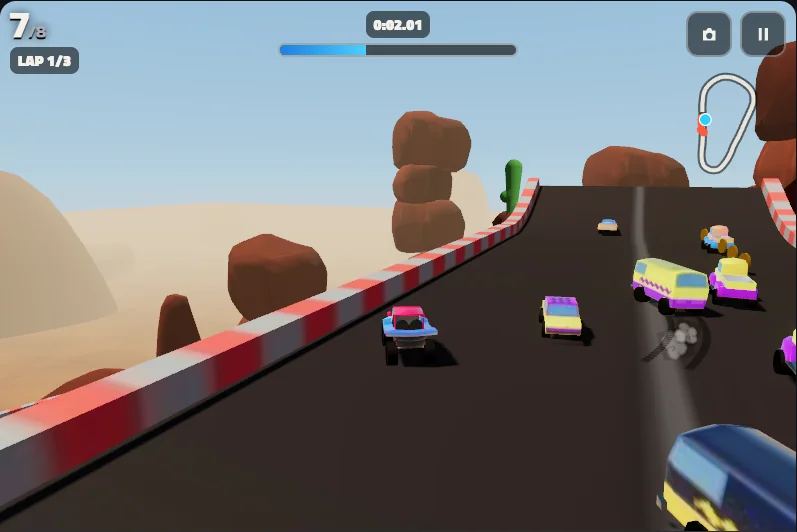
W로 가속하고 A와 D는 짧게 누르기
수동으로 바꾸고 W를 눌러 출발선을 지난 뒤 A를 짧게 눌렀더니 차가 무리 왼쪽으로 빠졌어요. A는 왼쪽, D는 오른쪽이에요. 빨간색과 흰색 가드레일이 꺾이기 시작하면 W에서 손을 떼고 방향을 조금씩 바꿔 보세요. 차를 다시 똑바로 세울 공간을 남기기 쉬워요.
첫 바퀴에서 어디서 가속 키를 뗐는지 기억해 두세요. 다음 판에는 카메라 각도를 그대로 두고 조금 더 일찍 떼 보세요. 방향을 잡을 여유가 생기는지 비교하기 좋아요.
출발 직후 차들 사이에서 나무다리까지
코스 상황에 따라 조작하기
- 출발선 바로 앞에서 차들이 몰려 있어요
- 방향 키를 짧게 한 번 눌러 옆 공간을 확보해요
- 빨간색과 흰색 가드레일이 꺾여요
- 수동이라면 W에서 손을 잠깐 떼고 굽은 방향을 봐요
- 나무다리가 가까워요
- 아직 도로가 넓을 때 먼저 차 머리를 가운데에 맞춰요
- 벽에 기대 멈췄어요
- 공간이 있으면 차를 바로잡고, 같은 구간을 다시 연습하려면 RESTART를 써요
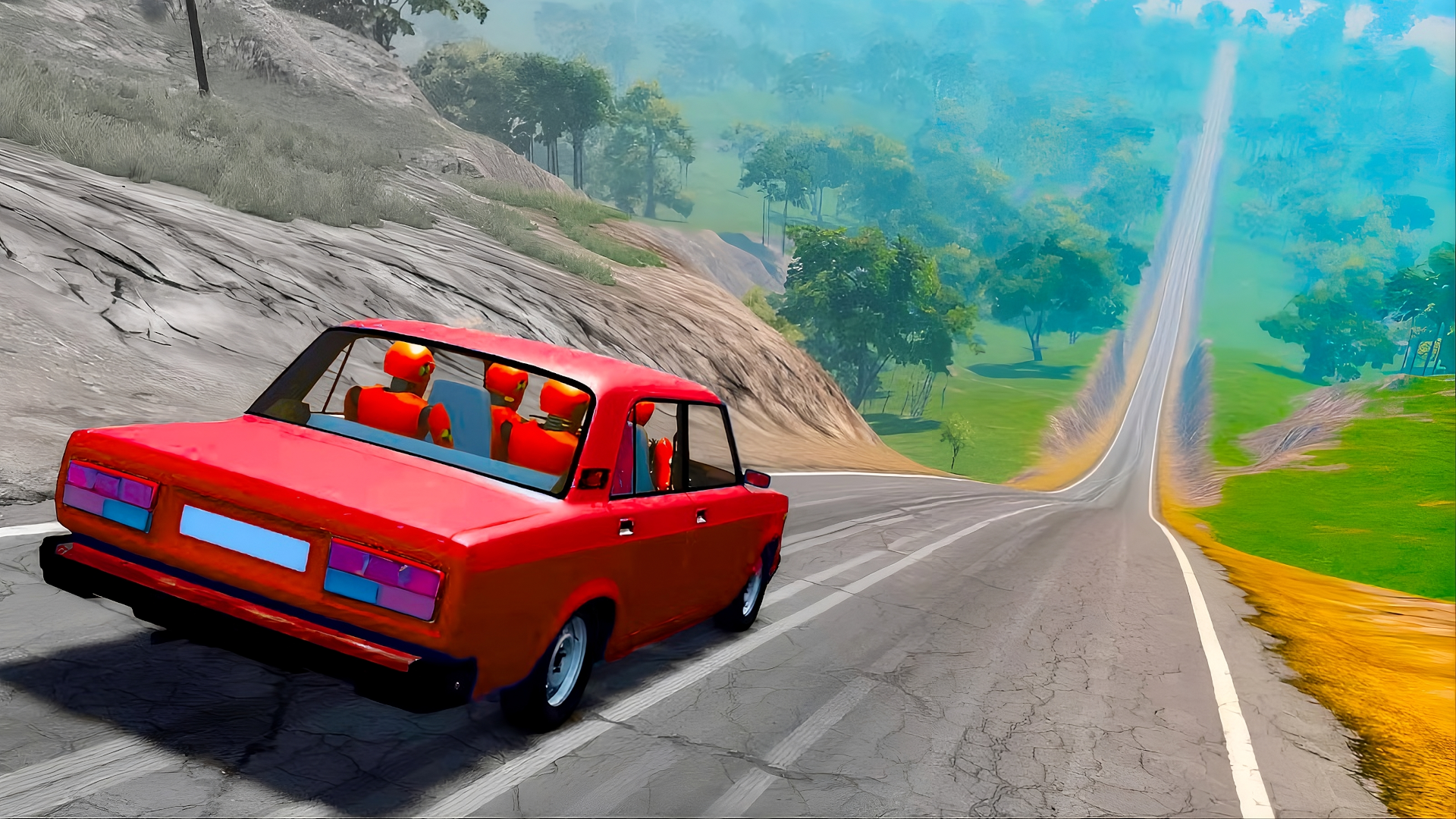
더 달리고 싶을 때 고를 레이싱
자주 묻는 질문
W를 누르지 않아도 차가 움직이는데 자동 가속을 어떻게 끄나요?
일시 정지 메뉴에서 SETTINGS를 열고 ACCELERATION을 MANUAL로 바꾸세요. 키보드로 조작할 때는 KEYBOARD + MOUSE를 고른 뒤 DONE을 누르세요.
첫 주행은 AUTO로 출발했어요. 카운트다운이 끝나자 차가 움직였고, 추적 카메라 방향에 익숙해질 때쯤에는 나무다리 오른쪽 가드레일에 걸려 있었어요. 차가 계속 앞으로 갈 때는 어느 키 입력 때문에 차가 옆으로 밀렸는지 생각할 틈이 적었어요.
수동으로 바꿔 W를 눌러 출발선을 지나고 A를 짧게 눌렀더니 제가 탄 차가 무리 왼쪽으로 조금 움직였어요. 어느 정도 눌렀을 때 차가 얼마나 옮겨 가는지 보기 쉬웠어요. 처음부터 도로 가운데에서 달릴 수 있다면 AUTO로 코스를 익혀도 괜찮아요. 같은 가드레일에 계속 걸린다면 MANUAL에서 속도를 줄이고 방향을 하나씩 조절해 볼 만해요. 제가 확인한 구간은 사막 코스의 출발과 첫 주행이에요.
커브에서 가드레일에 계속 부딪치면 어떻게 조작하나요?
W를 잠깐 놓고 A 또는 D를 한 번만 짧게 눌러 보세요. 도로 양쪽 가드레일을 기준으로 차가 얼마나 움직였는지 확인한 뒤 방향을 다시 조절하세요.
CHASE에서는 차가 방향을 틀 때 화면도 함께 움직여요. A나 D를 짧게 눌렀을 때 차가 옆으로 간 거리보다 도로가 화면에서 더 많이 움직이는 것처럼 보일 수 있어요. 앞쪽 두 가드레일을 보면 내 차가 가운데를 향하는지, 한쪽으로 너무 붙는지 판단하기 쉬워요. 한 번 고친 뒤 실제로 차가 어느 쪽으로 나아가는지 보고 다음 입력을 넣으세요.
설정에는 HIGH 카메라도 있어요. 위의 주행 화면은 CHASE에서 찍었어요. 언덕이나 앞차 때문에 굽은 길이 자꾸 가려진다면 카메라를 바꿔 같은 구간에서 비교해 보세요. 가속 방식까지 동시에 바꾸면 어떤 설정이 시야나 조작에 도움이 됐는지 구분하기 어려워요.
미니맵은 직선에서 잠깐 보고 다음 방향을 미리 짐작하는 데 쓸 만해요. 앞에 다가온 차와 다리 입구의 폭은 도로 화면에서 다시 봐야 해요. 차들이 겹쳐 보일 때는 차 사이로 앞쪽 도로가 보이는지 먼저 확인하세요. 길이 안 보이면 따라가다가 넓어진 구간에서 옆으로 옮기는 편이 여유가 있어요.
나무다리 가드레일에 끼었을 때는 어떻게 하나요?
움직일 공간이 있으면 가속을 풀고 차 머리를 도로 가운데로 돌리세요. 움직이기 어렵다면 일시 정지 메뉴의 RESTART로 다시 출발할 수 있어요.
처음에는 보통 출발로 연습해도 돼요. 화면에 GO가 보일 때 스페이스바로 로켓 스타트를 하라는 안내가 나오지만, 제가 직접 확인한 건 수동 가속과 방향 전환이에요. 앞차가 시야를 막고 있을 때는 첫 코너가 어디인지 알 수 있을 정도로 먼저 차들을 빠져나가 보세요.
다리보다 앞쪽 도로가 넓을 때 차를 입구 가운데로 맞춰 두세요. 다리 위에서 한쪽으로 밀리면 수동 가속을 잠깐 풀고 방향을 한 번만 조절해 보세요. 차가 실제로 중앙으로 움직이는 걸 본 뒤에 다시 가속하고, 다리가 끝나면 다음 도로의 가운데 위치를 새로 확인하세요. 직전 다리에서 잘 맞았던 방향이 다리를 건넌 뒤에도 맞는 건 아니에요.
두 번째 시도에서는 한 동작만 바꿔 보세요. 들어가기 전에 방향을 맞춘 지점이나 속도를 줄인 위치를 가드레일이나 다리 입구를 기준으로 기억해 두면, 한 바퀴를 다 돌지 않아도 두 주행을 비교할 수 있어요.
차를 강화하거나 차고에서 드래곤을 막으려면 어떻게 하나요?
경기 보상은 차고에 표시되는 강화에 쓸 수 있어요. 드래곤을 막는 모드에서는 화면에 나온 매치 3 목표를 따라가세요. 제가 직접 확인한 부분은 초반 주행이에요.
배급사 안내에는 경기 보상으로 차를 강화하고, 별도로 드래곤을 막는 매치 3 디펜스를 한다고 나와요. 강화할 때는 방금 시간을 잃은 이유가 직선 속도였는지, 좁은 길에서 계속 벽에 걸려서였는지부터 생각해 보세요. 차고에서 가능한 항목을 보고, 바꾼 뒤에는 이미 아는 길에서 다시 달려 보면 차이를 알아보기 쉬워요.
디펜스 구간에서는 현재 목표가 무엇인지 먼저 읽고, 맞출 수 있는 조합이 여러 개라면 눈앞의 방어에 도움이 될 조합을 골라 보세요. 저는 차고 쪽을 끝까지 플레이한 것은 아니므로, 세부 조건은 게임 안의 안내를 기준으로 보면 돼요.