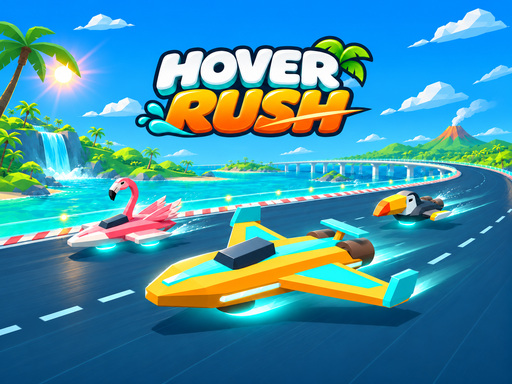
- 게임 원제
- Hover Rush
- 개발사
- Mapi Games
- 지원 기기
- PC·휴대폰·태블릿
- 카테고리
- 레이싱
- 사이트에서 제공하는 내용
- 지금 플레이
페이지를 열면 게임을 불러와요. 시작 메뉴와 게임 화면의 언어는 제작사 버전에 따라 달라요.
게임 소개
Time Trial에서 Coral Bay를 선택해 Start를 누르세요. 위 방향키로 226 km/h까지 가속했습니다. 위와 오른쪽 키를 함께 누르자 첫 바퀴 트랙 오른쪽에서 192 km/h가 표시됐습니다.
실제 플레이 영상
Hover Rush에서 Coral Bay 첫 직선 달리기
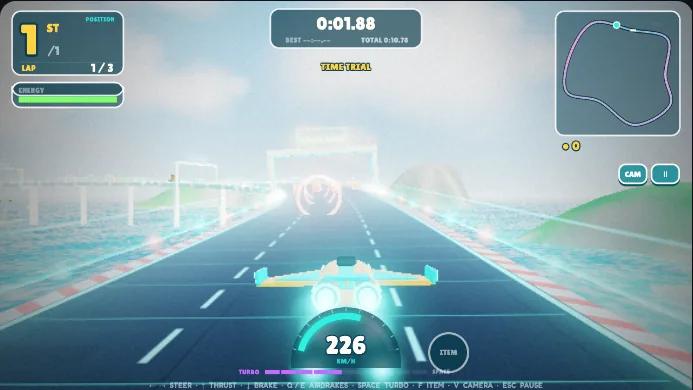
Time Trial의 바퀴 표시가 1/3입니다. 직선 가운데로 가속하기
Time Trial에서 Coral Bay를 여세요. 정지 중에도 오른쪽 키로 기수가 돌아갑니다. 위 방향키를 눌러 직선을 따라가세요.
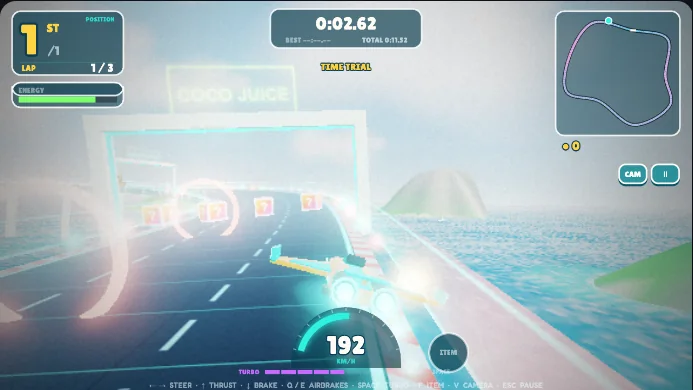
차선과 빨간 테두리로 기수의 각도를 읽을 수 있습니다. 키를 누르는 동안 도로 끝 보기
위와 오른쪽 키를 함께 누릅니다. 기체가 오른쪽 가장자리에 닿을 듯 가까워졌고 계기판은 192 km/h를 가리켰습니다.
섬 풍경이 크게 돌아가기 전에 기체 앞부분과 바로 아래 차선을 보세요.
가장자리에서 방향 잡기
기수가 향하는 곳과 기체 위치를 같이 보기
Coral Bay에서는 정지해 있을 때도 오른쪽 키를 누르면 기수가 움직입니다. 가속한 뒤에는 기수 아래 흰 선을 기준으로 삼으세요. 위 방향키로 226 km/h까지 올라갔고, 오른쪽 키를 더 누른 상태에서는 오른쪽 가장자리 가까이에서 192 km/h를 봤습니다. 차선에서 벗어나기 전에 키를 풀어 보세요.
코너 진입을 연습할 다른 게임

자주 묻는 질문
첫 급커브는 어떻게 연습하나요?
진입 전의 표식 하나를 골라 거기서 감속해 보세요. 코너를 나온 뒤 바깥 경계와 기체 사이에 얼마나 공간이 남는지 봅니다.
조작 안내에서 아래나 S는 브레이크, Q와 E는 에어브레이크입니다. 여러 키를 함께 써 보기 전에 낮은 속도로 진입하는 법부터 익히세요. 스페이스바 터보는 기체가 차선을 따라가는 곳에 남겨 둡니다. 실측은 출발과 조향까지였습니다.
아이템 상자 쪽으로 크게 꺾어도 되나요?
상자를 지난 뒤 정렬할 공간부터 보세요. 다음 코너가 가까우면 원래 차선을 유지하는 쪽이 쉽습니다.
조작 안내에는 F가 아이템 키로 나옵니다. 첫 직선의 링과 상자는 위치를 확인하기 좋습니다. 흰 차선을 기준으로 상자를 지나게 될지, 경계 쪽으로 계속 밀릴지 가늠해 보세요.
정지 중에는 기수가 쉽게 도는데 달리면 왜 가장자리로 밀리나요?
제자리에서는 기수 각도를 보면 됩니다. 움직일 때는 그 각도와 기체가 차선에서 얼마나 벗어났는지 함께 보세요.
Coral Bay에서 정지 상태로 짧게 오른쪽을 누른 뒤 직선 위에서 같은 길이로 한 번 눌러 보세요. 처음에는 기수만, 두 번째에는 이전 차선과 기체 사이 간격을 확인합니다. 실측 사진도 226 km/h 때와 오른쪽 192 km/h 때 위치 차이를 보여 줍니다.
고스트와 어떻게 출구를 비교하나요?
코너 앞 표식 하나를 정하고 내 기체와 고스트가 각각 어디에서 정렬되는지 보세요. 다음 바퀴에는 감속 지점만 조금 앞당겨 시간과 출구 속도를 비교합니다.
실측 화면의 1/1은 혼자 달리는 Time Trial의 순위 표시입니다. 한 바퀴를 다 돌지는 않았습니다. 기록을 만들고 나면 게임 안내대로 고스트를 띄워 다음 시도에 참고할 수 있습니다.
호버 러시는 몇 명이 할 수 있나요?
이 페이지에서 제공하는 버전은 1인용이에요.