Zana Lab
- Developer
- torumitch
- Devices
- 웹 브라우저 · 데스크톱에서 확인
- Category
- 격투
- On Browser Game Hub
- Game guide
https://typefighter2.com/
Game guide
Type Fighter II에서는 타자로 기술을 냅니다. 처음이라면 First Steps 도장에서 F와 J부터 연습하세요. 화면에 표시된 키를 차례대로 눌러 8/8을 채우면 다음 단계로 넘어갑니다.
바로 가기 첫 도장 First Steps를 여는 법 · Find the Keys에서 8/8을 채우는 법 · Find Complete 뒤에 스페이스가 필요한 때 · The Pit의 1-1에서 Dojo 고르기
첫 도장 First Steps를 여는 법
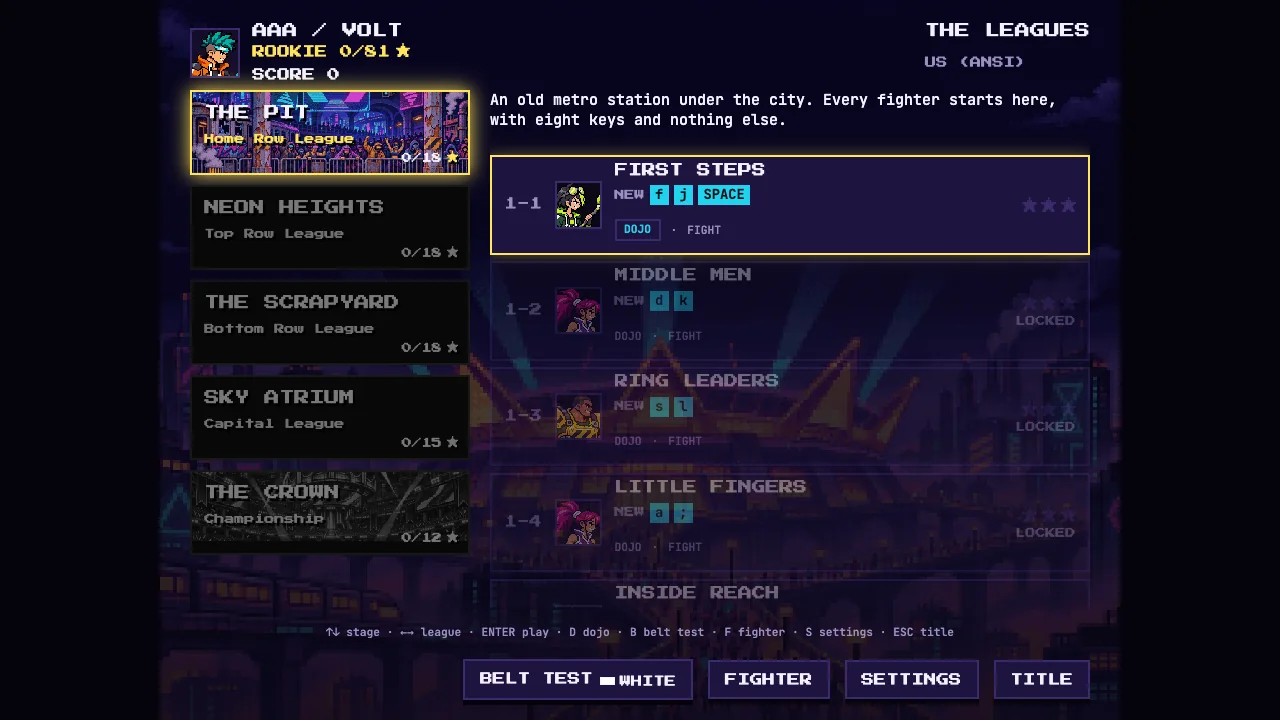
- torumitch의 Type Fighter II 첫 화면에서 아무 키나 눌러 DEMO를 끄고 Start를 선택합니다. 테스트에서는 Volt를 골랐습니다.
- Mavis가 Belt Test를 권하면 Not Now를 골라 The Pit으로 갑니다.
- 1-1 First Steps에서 Dojo를 누르세요. 같은 레벨의 Fight를 열었다면 레벨 선택 화면으로 돌아와 Dojo를 고르면 됩니다.
Find the Keys에서 8/8을 채우는 법
검지를 F와 J에 두고 화면에 강조된 키부터 누르세요. 테스트 문제는 fj, jf, fj, jf 순서였습니다. 화면은 글자를 묶어 보여 주지만 Find에서는 사이에 스페이스를 넣지 않습니다.
글자와 스페이스를 더 눌러 보니 정확도가 50%로 떨어지고 연속 기록은 0/8에 멈췄습니다. 강조된 글자부터 다시 누르자 숫자가 올라갔습니다. F, J의 돌기를 손끝으로 찾고 시선은 화면에 두는 편이 편했습니다.
Find Complete 뒤에 스페이스가 필요한 때
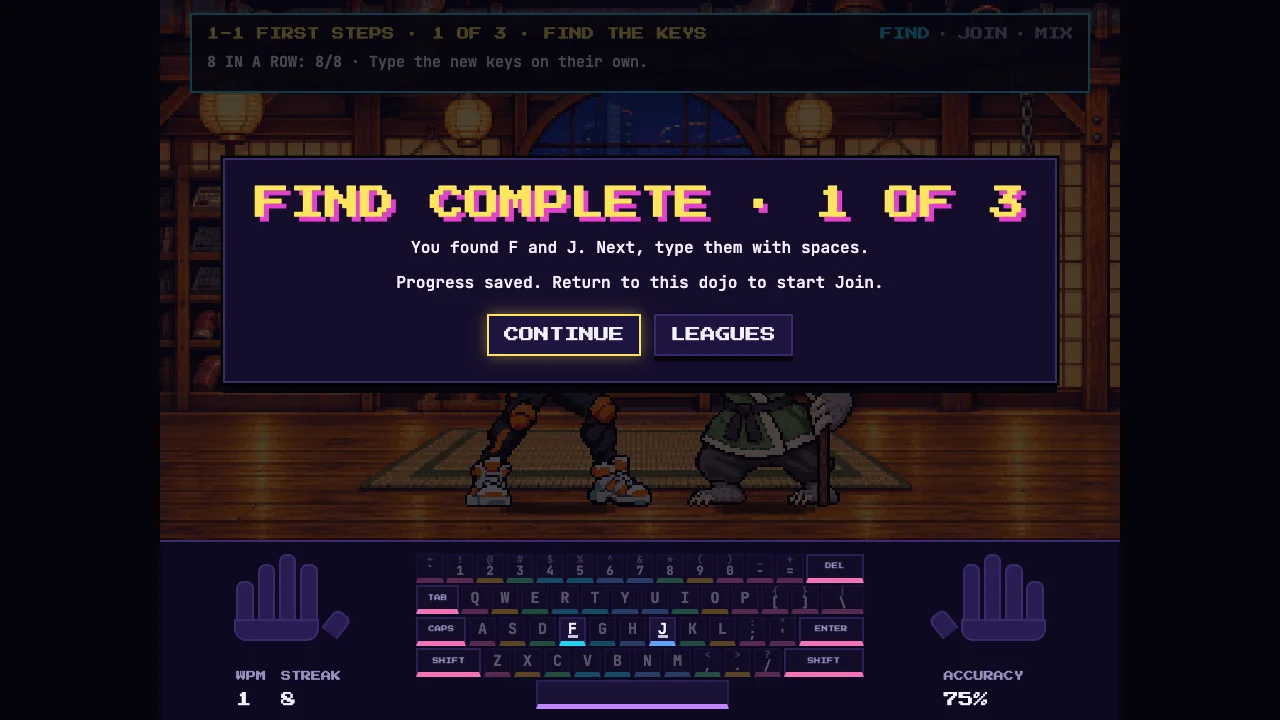
여덟 글자를 연달아 맞히자 Find Complete와 1 of 3이 떴습니다. 진행을 저장했고 같은 도장으로 돌아오면 Join에서 시작한다는 안내도 표시됐습니다.
계속하려면 Continue를 누르세요. 나중에 다시 들어왔다면 FIRST STEPS 아래 단계 이름을 먼저 보고, Join의 입력란에서 공백이 나올 때 스페이스를 누르세요.
The Pit의 1-1에서 Dojo 고르기
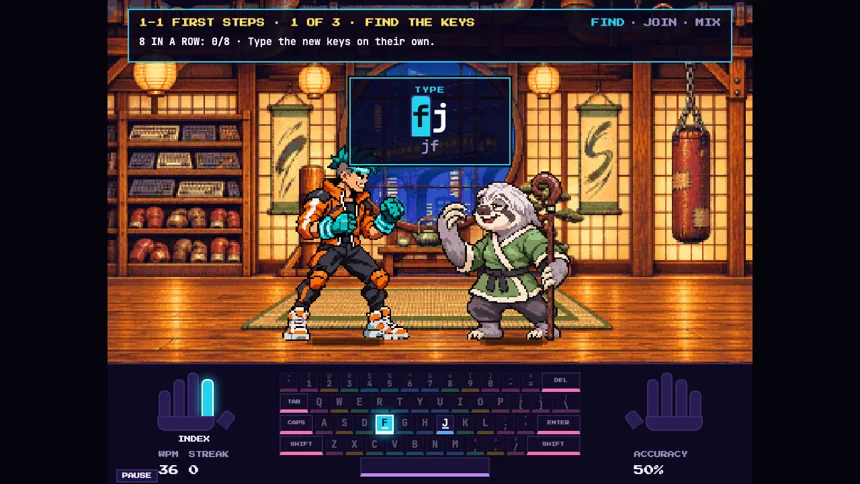
도장에서는 세 곳을 보면 돼요. Volt 머리 위에는 다음 키가, 아래쪽 키보드에는 그 위치가 나옵니다. 연속 기록과 정확도를 보면 방금 입력이 맞았는지도 알 수 있어요.
연속 입력이 0/8에 멈췄을 때
정확도는 50%로 떨어졌고 연속 기록은 0이었습니다. 화면이 기다리고 있던 키는 강조된 F였어요. 오른쪽 숫자보다 가운데 글자를 보니 다시 이어 갈 수 있었습니다.
Find Complete 다음에 스페이스가 나옵니다
테스트 화면에서는 fj, jf, fj, jf 순서로 나왔습니다. 여덟 글자를 맞히면 Find Complete와 1 of 3이 뜹니다. Continue로 넘어간 뒤에 공백이 추가됩니다. 좁은 모바일 화면에서는 터치로 연습 화면까지 열었고, 여덟 글자는 물리 키보드로 입력했습니다. 제작자 이름은 torumitch입니다.
중간에 나갔다면 Join에서 이어지는지 확인
완료 화면에 다음 단계 이름이 나옵니다. 다시 왔을 때 그 이름을 현재 단계와 비교하면 Join을 이어 하는지 새 연습을 여는지 금방 알 수 있습니다.
Type Fighter II와 함께 해 볼 격투 게임
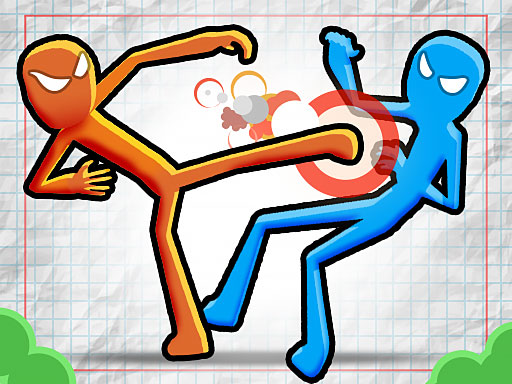
타자 연습은 Dojo에서 시작하고, 짧은 대전이나 복싱을 원한다면 아래 두 게임을 골라 보세요.

출처와 플레이 기록
11월 24일 데스크톱 Chrome에서 US ANSI 과정으로 도장 1-1의 첫 부분을 완료했습니다. 폭 390px 터치 에뮬레이션에서 접근도 확인했습니다.
- Type Fighter II 공식 게임
- 개발자의 Show HN 및 키보드 안내
Frequently asked questions
처음 만난 Mavis가 Belt Test를 권하면 어떻게 하나요?
손가락 자리부터 익히고 싶다면 Not Now를 고르고 The Pit의 1-1 First Steps에서 Dojo를 여세요. Mavis의 설명에 따르면 Belt Test에서 이미 익힌 키의 도장 연습을 건너뛰고 대전으로 갈 수 있어요. F와 J 위치가 아직 손에 익지 않았다면 Dojo부터 시작하세요.
화면에 fj가 나오면 지금은 어느 키를 눌러야 하나요?
TYPE 아래에 강조된 글자를 먼저 보세요. fj라면 F부터 누르고 J로 넘어갑니다. Next prompt에 jf가 보이면 그건 다음 차례예요. 설명 화면에서 스페이스는 다음 대사로 넘기지만, Find가 시작되면 강조된 키만 입력하세요.
F와 J를 쳤는데 연속 기록이 왜 계속 0/8인가요?
손을 멈추고 현재 강조된 글자 하나만 눌러 보세요. 테스트에서 글자와 스페이스를 더 누르니 정확도는 50%로 내려갔고 연속 기록은 0이었어요. 화면은 여전히 F를 기다리고 있었습니다. F를 눌러 1/8이 되는 걸 확인하고 이어서 입력하세요.
정확도가 75%인데 어떻게 Find를 통과했나요?
첫 도장에서는 여덟 번 연속으로 맞히면 돼요. 처음에는 오타가 있었지만 이어서 fj, jf, fj, jf를 맞혔더니 8/8이 됐어요. 화면의 정확도가 75%인 상태에서 Find Complete가 떴습니다. 통과까지 남은 입력이 궁금하면 8 in a row를, 오타를 줄이고 싶으면 Accuracy를 보세요.
언제 나가야 Find를 다시 하지 않고 이어서 할 수 있나요?
Find Complete 화면에 Progress saved가 나올 때까지 진행하세요. 테스트에서는 같은 도장으로 돌아오면 Join에서 시작한다는 문구도 1 of 3 화면에 나왔어요. 지금 계속하려면 Continue를 누르고, 나중에 할 거라면 같은 1-1의 Dojo로 돌아가 현재 단계 이름을 먼저 보세요.
휴대폰에서 화면에 그려진 키보드만 눌러도 되나요?
390픽셀 터치 화면을 흉내 낸 브라우저에서 First Steps까지는 들어갔어요. 설명 중 화면 속 F를 눌러도 키 입력이 생기거나 키보드가 열리지는 않았습니다. 여덟 키 연습은 물리 키보드로 끝냈어요. 터치만 쓸 수 있다면 도장 설명부터 보고 키보드가 있는 기기에서 연습을 이어 가세요.
가이드에서 사용한 원본과 키보드 배열은 어떻게 확인하나요?
torumitch의 typefighter2.com을 여세요. 테스트에서는 The Leagues 화면에 US (ANSI)가 표시됐고, 전투 화면 아래 키보드에 F와 J의 위치가 보였어요. 같은 배열에서 여덟 키를 확인했습니다. 연습을 따라 하기 전에 자기 화면의 키 그림과 위치를 맞춰 보세요.









Find another game to play
Explore more racing, puzzle, and sports games, or pick one at random.