- 게임 원제
- Geometry Vibes X Ball
- 개발사
- gameVgames
- 지원 기기
- PC·휴대폰·태블릿
- 카테고리
- 아케이드
- 사이트에서 제공하는 내용
- 지금 플레이
페이지를 열면 게임을 불러와요. 시작 메뉴와 게임 화면의 언어는 제작사 버전에 따라 달라요.
게임 소개
Classic 1단계를 골라 스킨 화면에서 START를 누른 뒤 코스를 클릭하세요. PC에서 스페이스바를 잠깐 누르자 공이 올라가고, 키를 떼자 내려오며 흰 궤적에 꼭짓점이 남았습니다.
실제 플레이 영상
X 볼 첫 비행에서 공 높이 조절하기
키를 뗀 뒤 첫 구간
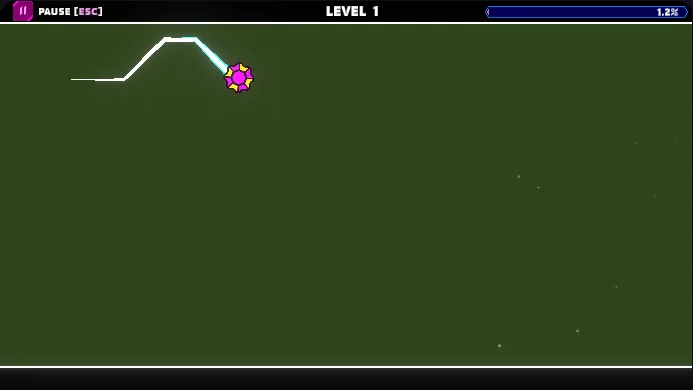
키를 놓은 뒤의 하강이 궤적에 남았고 진행률도 0을 넘었습니다.
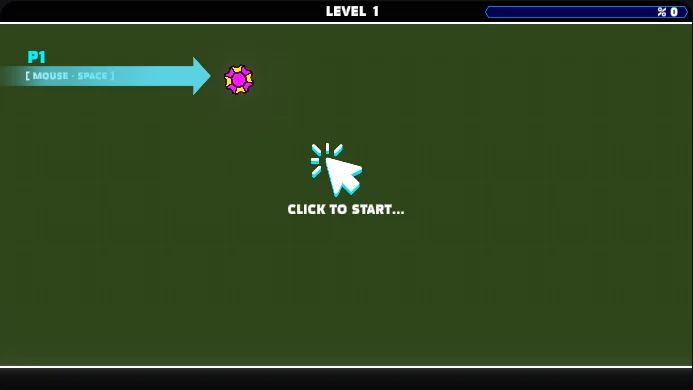
시작 전 화면에서 공의 위치를 먼저 확인할 수 있습니다. 초록 코스에 CLICK TO START가 뜨면 클릭하기
분홍 공과 P1 표시를 찾으세요. 화면 안을 클릭한 뒤 짧게 눌러 봅니다.
다음 틈 안에 목표 지점을 정하세요. 높이가 충분하면 공이 위쪽 가장자리에 닿기 전에 떼고 다음 틈에서 다시 누르세요.
흰 궤적으로 누르는 시점과 떼는 시점 조절하기
연속 입력 전에 첫 꼭짓점 읽기
시작 구간 사진의 흰 줄은 올라갔다가 꼭짓점을 지나 공까지 내려옵니다. 빈 공간에서 짧게 눌러 같은 모양을 만들어 보세요. 배급사가 안내한 왼쪽 마우스 버튼이나 위 방향키, 또는 실측에 쓴 스페이스바를 사용할 수 있습니다. 궤적 꼭짓점이 목표로 한 틈보다 높으면 더 일찍 떼 보세요.
누르고 떼는 타이밍을 더 연습할 게임

자주 묻는 질문
장애물이 붙어 있을 때 어떤 조작부터 연습하나요?
짧은 입력으로 높이를 보정하세요. 첫 틈은 두 번째 틈으로 방향을 바꿀 여유가 있는 높이에서 통과하세요.
충돌 지점 앞에서 블록의 가까운 변처럼 눈에 띄는 기준점을 고르세요. 누르는 길이는 비슷하게 두고 시작만 앞뒤로 옮겨 보세요. 목표 높이에 지나치게 빨리 올라간다면 그다음 시도는 장애물에 조금 더 다가간 뒤 누르세요.
네 명이 같이 하기 전에 뭘 확인하나요?
참가 인원에 맞는 로컬 모드를 고르고 각자 화면에 표시된 키를 확인하세요. 배급사는 추가 조작으로 위 방향키, H, L을 안내합니다.
사진은 PC Classic 싱글 플레이에서 찍었습니다. 키보드 한 대를 나눠 쓰는 경기에서는 각자 키를 한 번 눌러 어느 공이 움직이는지 먼저 확인하세요.
분홍 공이 보이는데 왜 움직이지 않나요?
스킨 화면의 START 다음에 초록 코스의 CLICK TO START를 클릭하세요. 실제로 시작되면 짧게 눌러 공과 진행 막대를 확인합니다.
대기 사진에는 분홍 공 옆에 하늘색 P1 화살표가 있고 진행률은 0입니다. 게임을 시작하면 흰 궤적이 길어지고 막대가 움직입니다. 키 입력이 안 먹히면 게임 안을 누른 뒤 안내에 나온 위 방향키나 마우스 왼쪽 버튼을 써 보세요.
흰 궤적이 꺾이는 지점에서 무엇을 알 수 있나요?
꼭짓점은 상승에서 하강으로 바뀐 자리입니다. 그 지점과 곧 지나갈 장애물의 가까운 모서리를 비교하세요.
궤적의 꼭대기 전에 톱니에 닿았다면 어느 쪽으로 지나려고 했는지 먼저 떠올리세요. 더 일찍 올라가야 했다면 시작을 앞당기고, 낮게 가야 했다면 빨리 뗍니다. 높은 블록에 도달하기 전에 내려온다면 조금 늦게 떼 보세요. 같은 기준점으로 비교하면 타이밍이 만든 차이를 읽기 쉽습니다.
지오메트리 바이브스 X 볼는 몇 명이 할 수 있나요?
같은 기기를 나눠 쓰는 대전을 지원해요. 시작 메뉴에서 인원수와 조작을 먼저 확인하세요.