- 게임 원제
- Construction Simulator Lite
- 개발사
- cargames.com
- 지원 기기
- PC·휴대폰·태블릿
- 카테고리
- 시뮬레이션
- 사이트에서 제공하는 내용
- 지금 플레이
페이지를 열면 게임을 불러와요. 시작 메뉴와 게임 화면의 언어는 제작사 버전에 따라 달라요.
게임 소개
Start를 누르고 스킨 체험은 No, thanks로 넘기세요. W로 앞으로 가고 D로 오른쪽으로 돌았습니다. 실측에서는 줄무늬가 있는 교차로까지 도착했습니다.
실제 플레이 영상
Construction Simulator Lite에서 굴착기를 교차로까지 운전하기
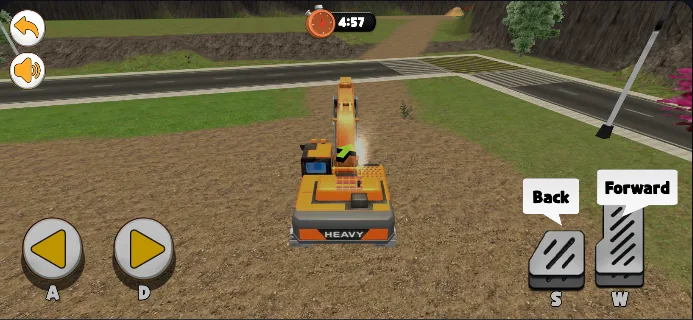
왼쪽에 A와 D 조향 버튼이 있습니다. 주행 표시를 읽고 W 누르기
스킨을 건너뛴 뒤 오른쪽의 Forward/W와 Back/S를 확인하세요. W를 눌러 공터를 벗어납니다.
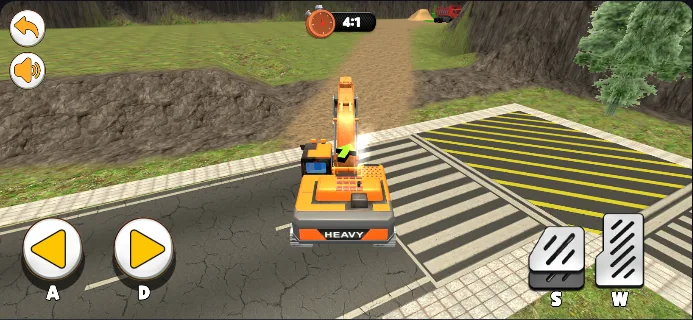
도로 표시는 차체 각도가 얼마나 달라졌는지 보기 좋습니다. 횡단 표시 앞에서 D로 방향 바꾸기
도로에 접근해 D를 짧게 누르세요. 실측에서 굴착기 본체와 카메라가 오른쪽을 향했습니다.
횡단 표시 앞에서 가속을 풀고 진행 방향과 차체가 돌 공간을 보세요.
굴착기 본체 위치 잡기
교차로에 닿기 전에 다음 방향 확인하기
굴착기는 공터에서 도로를 향한 채 출발합니다. W를 눌러 다가간 뒤 D를 짧게 눌러 횡단 표시와 차체가 이루는 각을 보세요. 표시에 닿기 전에는 W를 놓고 다음 길과 차체가 돌아갈 자리를 확인합니다.
다른 건설과 차량 연습

자주 묻는 질문
차체는 어느 키로 움직이나요?
시작 화면에서 W는 전진, S는 후진입니다. A와 D는 왼쪽과 오른쪽 조향 버튼에 대응합니다.
이번 실측에서는 공터에서 교차로까지 가고 오른쪽으로 돌았습니다. 기계가 바뀌거나 버킷을 써야 할 때는 현재 작업 화면의 새 조작 안내를 확인하세요.
버킷이 트럭이나 자재 놓을 곳을 지나치면 어떻게 하나요?
차체 위치를 먼저 잡고 팔을 조금씩 움직이세요. 자재를 받을 곳 위에서 한 번 멈춘 뒤 낮춥니다.
게임 설명에서는 굴착, 운반, 기초 채우기가 서로 다른 작업으로 나옵니다. 트럭 적재함이나 작업 구역 테두리를 기준으로 버킷이 어느 쪽으로 더 가야 하는지 보세요. 이번 실측에서는 굴착과 하역을 확인하지 않았습니다.
조향이 됐는지 카메라 움직임과 어떻게 구별하나요?
차체와 횡단 줄무늬의 방향을 비교하세요. 첫 사진에서 굴착기는 공터에 있고 다음 사진에서는 줄무늬가 차량 바로 앞에 있습니다.
교차로에서 W를 놓고 D를 한 번 짧게 눌러 보세요. 카메라가 따라 돌아가므로 고정된 줄무늬와 차체 각도를 같이 보면 변화를 읽기 쉽습니다. 정차해도 타이머가 움직이는지 함께 확인할 수 있습니다.
운반하기 전에 버킷을 얼마나 올리나요?
게임 설명대로 버킷을 먼저 지면에서 들어 올린 뒤 받는 곳을 향해 움직이세요. 이동하면서 목표가 시야 안에 남아 있는지 확인합니다.
처음에는 버킷 바닥과 흙더미의 간격을 보고, 옮길 때는 적재함이나 채울 구역의 가장자리를 보세요. 다음 작업에서 덤프트럭이나 크레인으로 바뀌면 새 조작 안내를 먼저 읽습니다. 교차로에 닿은 것과 작업을 끝낸 것은 서로 다른 단계입니다.
건설 시뮬레이터 라이트는 몇 명이 할 수 있나요?
이 페이지에서 제공하는 버전은 1인용이에요.