
正在加载游戏…
- 开发商
- Yilmaz Kiymaz
- 支持设备
- 电脑、手机和平板
- 分类
- 动作
- 本站提供
- 站内游玩
本站用电脑 Chrome 验证了开场对话和移动教程。Playgama 也列出了触屏操作。
游戏简介
开场会用对话带你看街区。逐句点蓝色箭头,等角色站到街上并出现 WASD 提示再开始操作。
游戏实机演示
从车库出来,跟完第一段移动教程
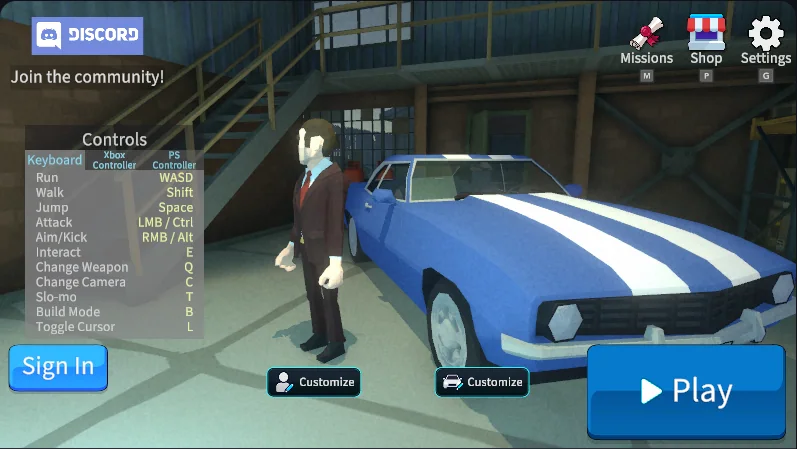
在车库里点 Play
点右下角的 Play。每句对白播完后,点蓝色箭头继续。
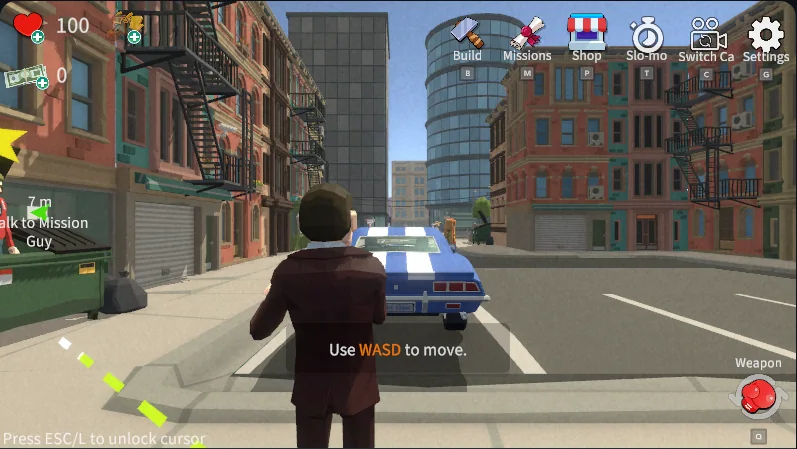
等 Use WASD to move 出现
对白结束后,角色站在街边蓝车后面。按 W,留意蓝车左侧的任务提示。
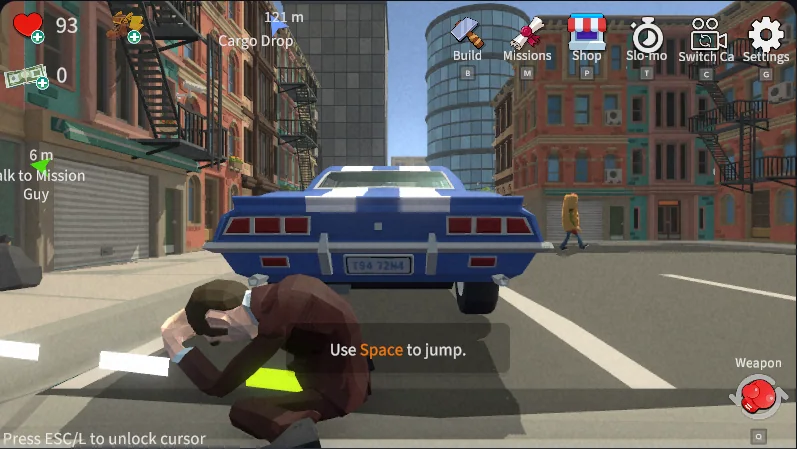
移动后看下一条提示
我们按 W 后看到 Use Space to jump。走到这一步再按空格跳跃。
完成跳跃提示后找任务人物
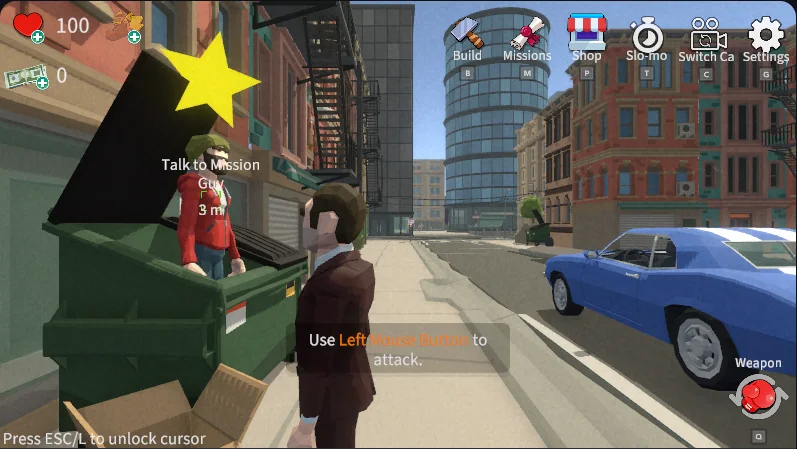
我们按空格后,教程提示变为鼠标左键。顺着左边的路沿往绿标走,靠到垃圾箱边时显示距任务人物 3 米。
蓝车左边有 Talk to Mission Guy。标签有时贴近画面边缘,可以看它旁边的米数。
看底部提示判断能不能走
开局的对话、移动和跳跃各有一条提示
我们先在车库点 Play,再用 Click to Continue 推进对话。对话结束后镜头来到蓝车后面,画面下方出现 Use WASD to move。
按住 W 后,底部变成 Use Space to jump。两张截图里,左侧的 Talk to Mission Guy 从大约 7 米变成 6 米。等教程提示推进,可以朝那个绿标走。
本站按空格后提示改为鼠标左键。接着往左侧路沿走,在 3 米处看清了垃圾箱旁的人和他头上的黄星。
按 W 前后的两条提示
提示改成按空格跳,左边的任务人物大约在 6 米外。
按空格推进教程后,再往左侧路沿走,任务人物进入了画面。
下一局还能玩什么


常见问题
对话头像还在屏幕上,为什么按 WASD 没反应?
等当前句子显示完,点对话框的蓝色箭头。看见第三人称画面里的 Use WASD to move 后再按键。
蓝车旁的第一个任务人物在哪?
看蓝车左边,绿标写着 Talk to Mission Guy。标签旁的米数可以用来判断是否走近。
哪一个键能和车辆、物件交互?
车库键位表写的是 E Interact。Playgama 说明 E 用于上下车和交互。如果还在第一段移动教学,先按底部提示完成当前动作。